1Password AC #10: SSH と Git コミット署名
Intro
このエントリは、1Password Advent Calendar の 10 日目である。
- 1Password - Qiita Advent Calendar 2025 - Qiita
このシリーズでは、組織において 1Password Business を運用する上での考慮点を解説していく。
- 1Password Business 運用ガイド素案 - Google ドキュメント
SSH の鍵を使って、直接サーバにログインするような運用は減っているかもしれない。
それでも SSH の鍵を使う場面が無くなったわけではない。
今回は、1Password への SSH Key 登録と、Git のコミット署名有効化について解説する。
SSH Key Item
SSH の鍵は、~/.ssh/ にファイルで保存するのが一般的だ。申し訳程度に chmod 400 などしても、ユーザ権限でインストールされた Infostealer にとっては、簡単に盗めてしまう。
重要度に対して、ローカルにテキストファイルで保存されていること自体が、リスクをはらみ続けていた。
1Password は、SSH の鍵も保管することができるため、もしファイルで保存しているなら、すぐにでも 1Password に移すべきだ。
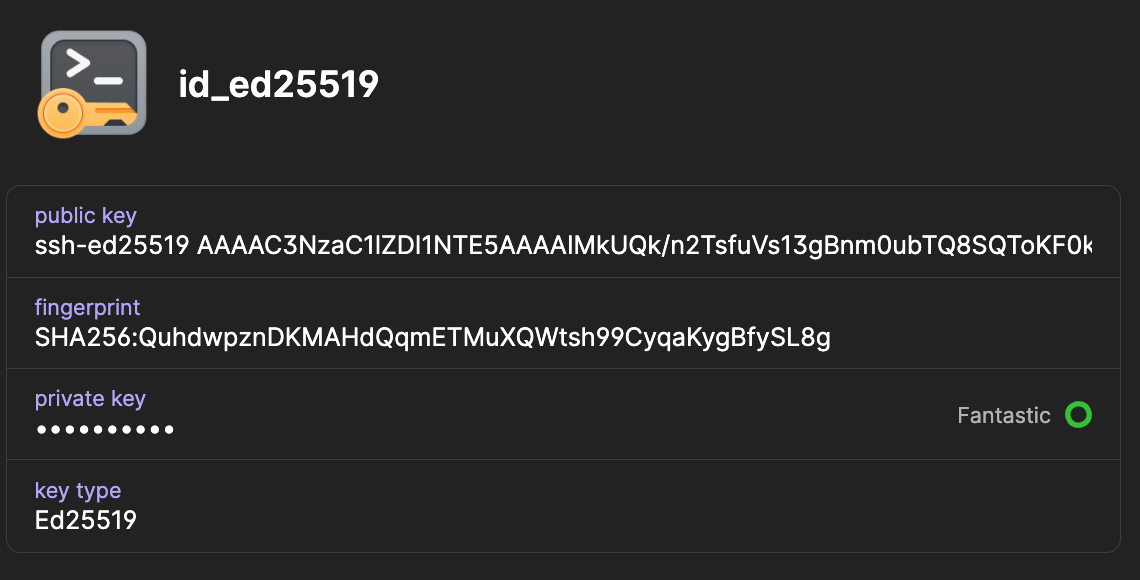
SSH Agent
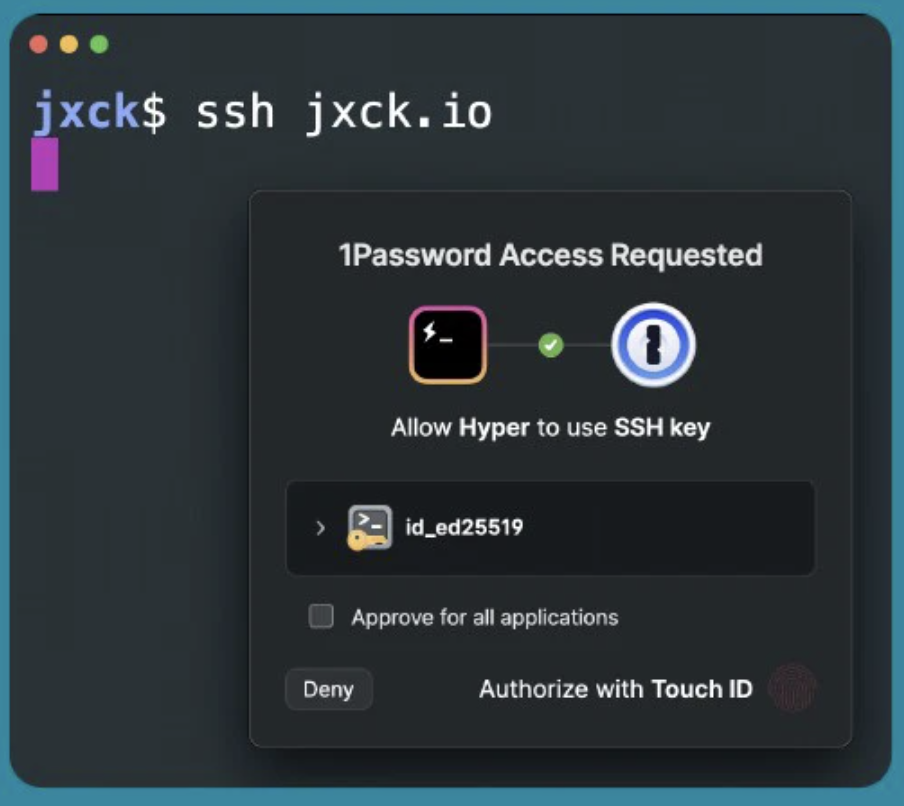
SSH Agent を有効にすることで、保管した SSH Key で SSH 接続を行うことができる。
- Get started with 1Password for SSH | 1Password Developer
Mac であれば、以下のように、1Password の Socket を Agent として使うよう、SSH の Config を変更するだけだ。
Host *
  IdentityAgent "~/Library/Group Containers/2BUA8C4S2C.com.1password/t/agent.sock"
これで、SSH 接続時に Touch ID でアンロックすれば、登録した鍵を使って接続できる。
Git Commit Signing
Git では、コミットに名前とメールアドレスが載るが、これはあくまでも自己申告であり、user.name と user.email に設定した値がそのまま使われる。
GitHub に Push すれば、コミットに全く別の人のアイコンを表示させることが、誰でもできてしまうのだ。
これを防ぐために、Git のコミットには SSH の鍵を使って署名をつけることができる。署名を検証すれば、間違いなく SSH の鍵の持ち主であることがわかり、持っていない他人のなりすましを防ぐことができる。
GitHub で署名を付与する操作は、大きく以下の 3 つだ。
- SSH の鍵を用意する
- GitHub のアカウントに公開鍵を登録する
- 秘密鍵で Git のコミットに署名をする
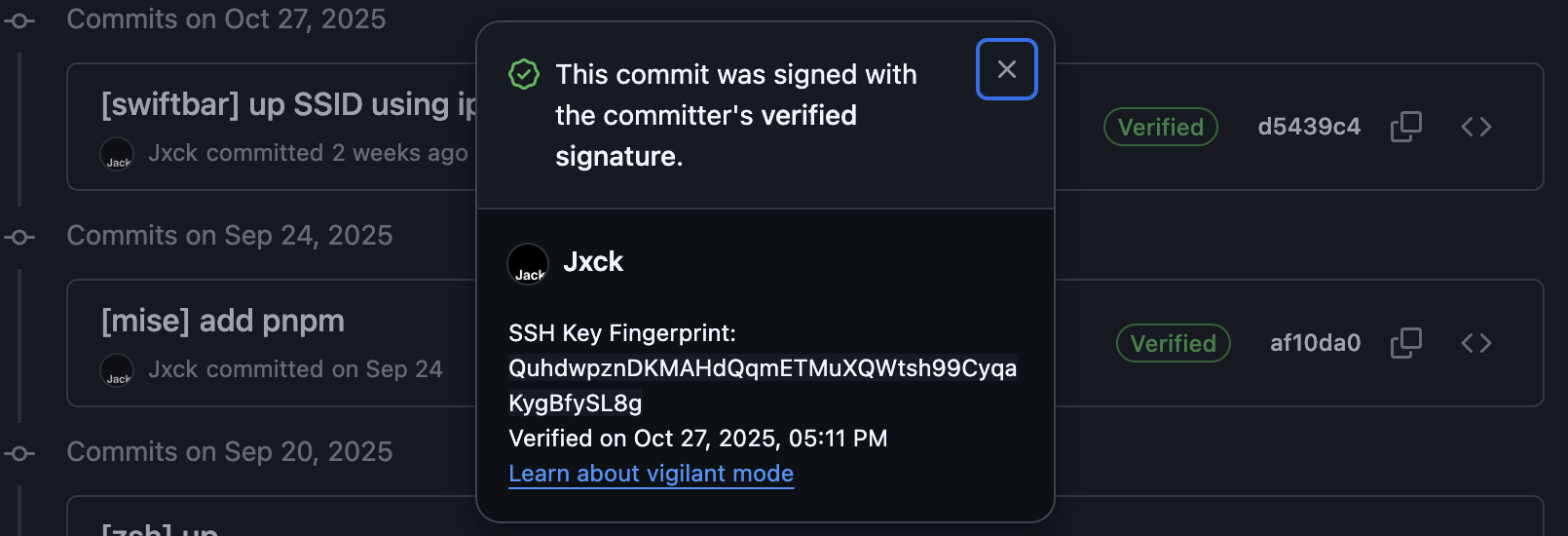
署名したコミットを Push すれば、GitHub に表示する際に公開鍵を用いた検証が行われ、正しければコミットにバッジが表示される。
1Password を用いた署名
この署名に使う鍵も、先程 1Password に保存した SSH Key がそのまま使えるのだ。
- Sign Git commits with SSH | 1Password Developer
SSH Key Item のオプションから、必要な設定のスニペットを取得できるので、それを .gitconfig に書くだけだ。
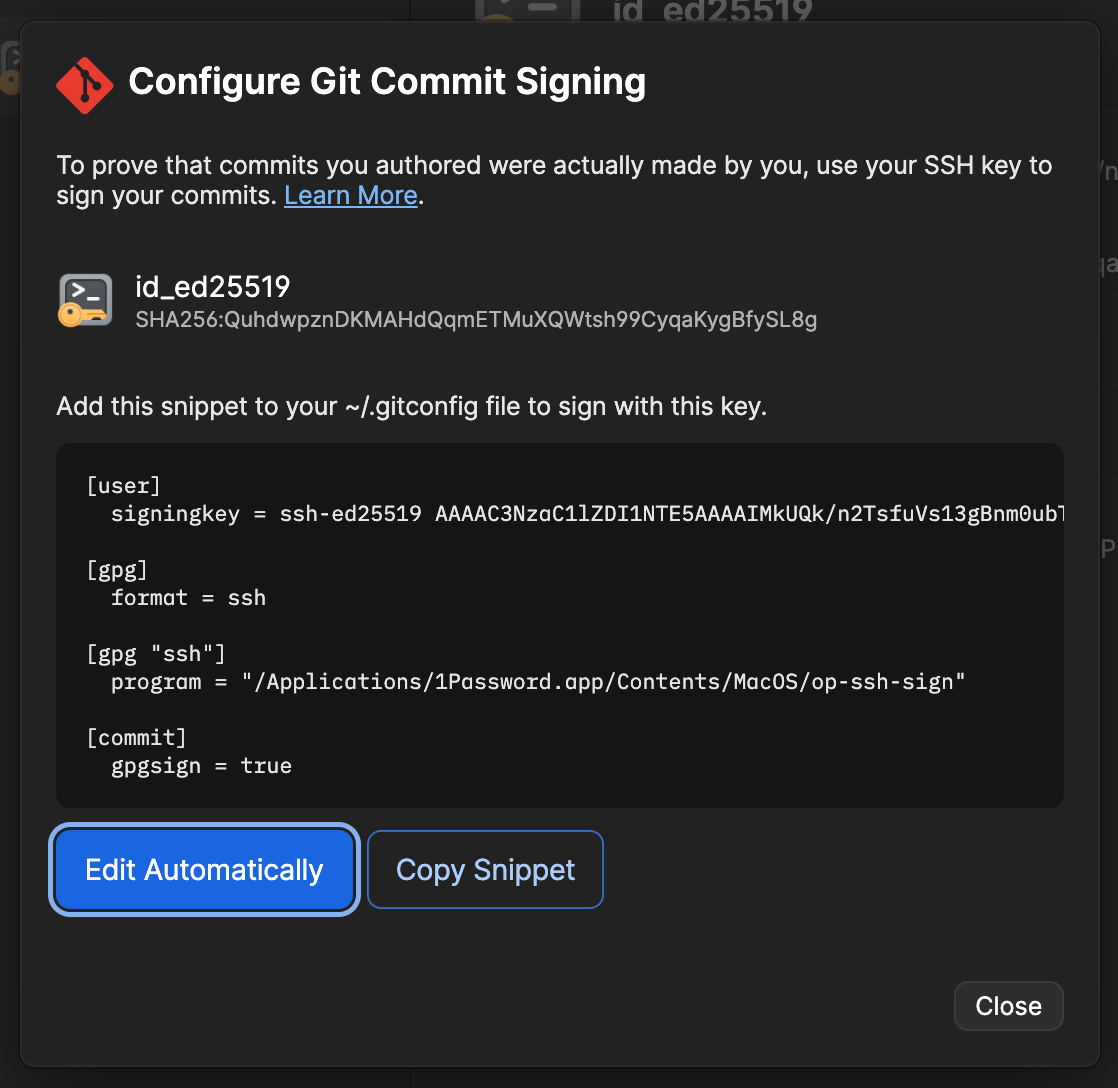
GitHub にも正しく設定すれば、コミットに "Verified" というバッジが付き、クリックすれば署名の検証結果が表示される。
Outro
SSH の鍵を使う場面が減ったとはいえ、依然として漏洩のリスクはある。これをまるっと 1Password に預けられるのは、非常に安心感がある。
1 度設定すればよく、手順もそこまで難しくないため、組織では移行と設定をルール化しても良いだろう。